Last Updated on 2월 19, 2026 by ts ts
vFlat 데스크탑은 책상 위에 널브러진 서류나 두꺼운 전공책을 깔끔하게 디지털 파일로 정리하고 싶을 때 정말 유용합니다. 단순히 스마트폰으로 사진을 찍는 것에서 끝나는 게 아니라, pc.vflat.com을 통해 큰 모니터 화면에서 작업물을 바로 확인하고 편집할 수 있어 활용도가 상당히 높죠. 평소 종이 뭉치를 옆에 끼고 일일이 내용을 타이핑하느라 고생했던 분들이라면 이 서비스 하나로 업무 환경이 훨씬 쾌적해지는 걸 체감할 수 있습니다.
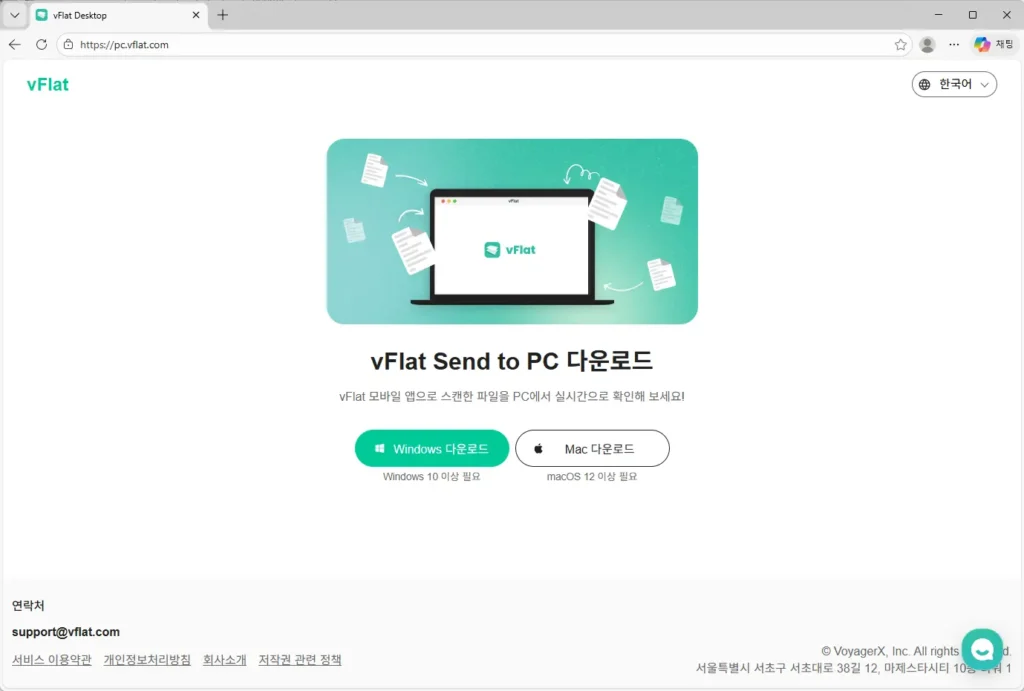
vFlat 데스크탑 PC 버전 접속 및 연동 방법
핸드폰으로 찍은 사진을 카톡 나에게 보내기로 옮기느라 고생할 필요가 없다는 게 이 서비스의 가장 큰 장점입니다. 웹 브라우저 주소창에 주소만 넣으면 내 핸드폰이 곧장 무선 스캐너가 되어 PC와 실시간으로 데이터를 주고받기 시작하거든요.
제가 직접 연결해 보니까 화면에 나오는 QR 코드만 찍으면 폰에 있는 이미지가 순식간에 모니터에 뜨는데, 그 과정이 참 매끄럽더라고요. 혹시 연결이 좀 더디다면 폰과 컴퓨터가 같은 와이파이를 쓰고 있는지부터 확인해 보는 게 좋습니다. 실제로 연결이 안 되는 원인의 대부분은 서로 다른 네트워크를 쓰고 있기 때문입니다. 이렇게 한 번 세팅해 두면 책장 넘기는 족족 큰 화면으로 검수할 수 있어 작업 효율이 눈에 띄게 좋아집니다.
북스캔 자동 곡면 보정 및 손가락 지우기 기능
책을 펼치면 가운데 부분이 볼록하게 솟아서 글자가 휘어 보이기 마련이고, 페이지를 고정하느라 손가락이 같이 찍히면 보기에도 지저분하죠. vFlat의 AI는 이 휘어진 페이지를 평평하게 펴주는 건 물론이고, 거슬리는 손가락 흔적까지 알아서 지워주는 기특한 기능을 갖추고 있습니다.
제가 500페이지 정도 되는 두꺼운 책으로 테스트를 해봤는데, 굴곡 때문에 글자가 찌그러지는 현상이 거의 안 느껴질 정도로 깔끔하게 보정되었습니다. 이미지 세그멘테이션이라는 기술이 피사체를 실시간으로 분석해서 처리하는 덕분인데, 형광등 빛 반사만 조심해서 찍으면 업체에 맡긴 것 부럽지 않은 결과물이 나옵니다. 덕분에 집에서도 나만의 전자 도서관을 만드는 게 한결 수월해졌습니다.
OCR 텍스트 추출 및 PDF 파일 변환 활용 노하우
이미지 안에 박혀 있는 글자들을 복사하고 싶어서 일일이 받아 적어본 경험, 다들 있으실 겁니다. vFlat 데스크탑의 OCR 기능을 쓰면 한글과 영어는 물론이고 복잡한 문장도 클릭 몇 번으로 텍스트 데이터로 변환해 줍니다.
여기서 제가 자주 쓰는 실전 팁을 하나 공유하자면, 파일을 저장할 때 ‘검색 가능한 PDF’ 옵션을 꼭 선택하는 것입니다. 이렇게 저장해 두면 나중에 수천 페이지 분량의 자료 사이에서도 내가 원하는 키워드를 Ctrl + F로 바로 찾아낼 수 있거든요. 실제로 이 방식으로 공부 자료를 정리해 보니 필요한 내용을 찾는 시간이 이전보다 절반 이상 줄었습니다. 촬영할 때 핸드폰을 바닥과 수평이 되게끔 90도 각도를 잘 유지하는 것이 인식률을 최대로 끌어올리는 가장 과학적인 방법입니다.
자주 묻는 질문
데스크탑 버전은 맥(Mac)에서도 사용할 수 있나요?
현재는 윈도우 환경만 지원하고 있습니다.
핸드폰과 PC가 꼭 같은 와이파이에 있어야 연결되나요?
네, 원활한 실시간 전송을 위해 필수입니다.
스캔한 파일은 PC의 어느 폴더에 저장되나요?
프로그램 설정에서 원하는 위치를 지정할 수 있습니다.