Last Updated on 11월 27, 2025 by ts ts
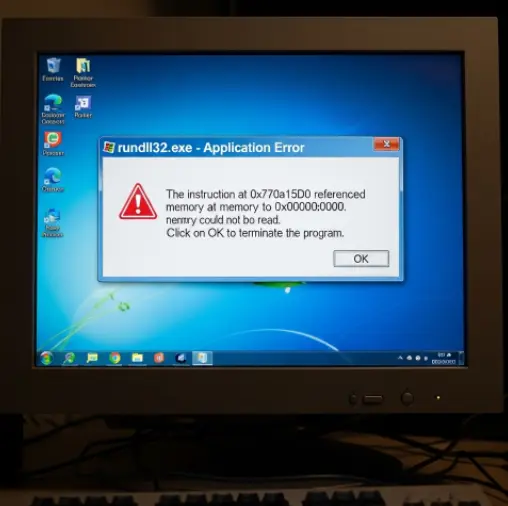
컴퓨터 전원을 켰는데 바탕화면이 뜨자마자 “Rundll32.exe 오류” 혹은 “지정된 모듈을 찾을 수 없습니다”라는 경고창이 떡하니 나타나서 기분을 망친 적 있으신가요?
닫기 버튼을 누르면 사라지긴 하지만, 컴퓨터를 켤 때마다 좀비처럼 되살아나는 이 메시지 때문에 “혹시 바이러스인가?” 하고 찝찝해하는 분들이 많습니다. 결론부터 말씀드리면, 이건 바이러스라기보다는 이미 지워진 프로그램의 ‘유령’이 남아 있어서 생기는 현상일 가능성이 높습니다.
오늘은 컴퓨터 포맷 없이, 아주 간단하게 이 귀찮은 rundll32.exe 시작프로그램 오류를 해결하는 3가지 방법을 정리해 드립니다.
부팅 때마다 뜨는 Rundll32.exe 경고창 없애기
이 오류는 보통 특정 프로그램이나 악성코드를 삭제했는데, 윈도우의 ‘시작 예약 목록(레지스트리)’에는 그 정보가 찌꺼기처럼 남아있을 때 발생합니다. 즉, 윈도우는 “야, 이거 실행해!”라고 명령을 내리는데, 정작 파일은 이미 사라지고 없으니 “어? 파일이 없는데요?”라고 오류를 뿜어내는 것이죠.
방법 1. 가장 쉬운 ‘작업 관리자’ 확인법
가장 먼저 해볼 수 있는 간단한 조치입니다. 범인이 눈에 잘 띄는 곳에 있다면 여기서 바로 잡을 수 있습니다.
- 작업 관리자 열기: 키보드에서 Ctrl + Shift + Esc 키를 동시에 누릅니다.
- 시작프로그램 탭 이동: 상단 메뉴 중 [시작프로그램] 탭(또는 앱)을 클릭합니다.
- 의심가는 녀석 찾기: 목록을 천천히 훑어보세요. ‘상태’가 ‘사용’으로 되어 있는 항목 중 이름이 없거나, 알 수 없는 영문으로 된 파일, 혹은 오류 메시지에 떴던 파일명과 비슷한 것이 있는지 확인합니다.
- 사용 안 함 설정: 의심되는 항목을 우클릭하고 [사용 안 함]을 선택합니다.
- 재부팅: 컴퓨터를 다시 켜서 오류가 사라졌는지 확인합니다.
방법 2. 마이크로소프트 공식 도구 ‘Autoruns’ 활용
작업 관리자에도 안 나온다면, 좀 더 깊숙이 숨어있는 경우입니다. 이럴 땐 마이크로소프트에서 제공하는 무료 도구인 ‘Autoruns(오토런)’을 쓰면 직방입니다. 설치할 필요도 없는 가벼운 프로그램입니다.
- 다운로드: 구글에서 ‘Sysinternals Autoruns’를 검색하거나 마이크로소프트 공식 홈페이지에서 다운로드합니다. (압축 파일 형태입니다.)
- 실행: 압축을 풀고 Autoruns64.exe (또는 Autoruns.exe)를 관리자 권한으로 실행합니다.
- 노란색 줄 찾기: 프로그램이 실행되면 내 컴퓨터의 모든 시작 프로그램 목록을 쫙 긁어옵니다. 여기서 눈을 크게 뜨고 ‘Yellow(노란색)’ 형광펜으로 칠해진 항목을 찾으세요.
- File not found 확인: 노란색 줄이면서 뒤에 “File not found”라고 적혀 있다면? 그게 바로 범인입니다! 파일은 없는데 실행하려 드는 녀석이죠.
- 삭제(Delete): 해당 노란색 항목을 우클릭하고 [Delete]를 눌러 과감하게 지워줍니다.
- 이제 재부팅 해보세요. 십중팔구 말끔하게 해결되었을 겁니다.
방법 3. 시스템 파일 검사 (CMD)
만약 위 방법으로도 해결이 안 된다면, 윈도우 시스템 파일 자체가 손상되었을 수도 있습니다. 이럴 땐 윈도우 자체 복구 기능을 써봅시다.
- 명령 프롬프트 실행: 윈도우 검색창에 cmd를 치고, 반드시 [관리자 권한으로 실행]을 누릅니다.
- 명령어 입력: 검은 창에 sfc /scannow 라고 입력하고 엔터(Enter)를 칩니다.
- 기다림: 시스템이 스스로 검사를 시작합니다. 시간이 좀 걸리니 차 한 잔 마시고 오세요. 손상된 파일이 있다면 윈도우가 알아서 복구해 줍니다.
글을 마치며
매일 마주하는 컴퓨터 화면에 알 수 없는 영어 오류창이 떠 있으면 은근히 스트레스를 받게 됩니다. “내 컴퓨터 고장 난 거 아니야?” 하고 불안해하실 필요 없습니다. 오늘 알려드린 방법은 시스템에 무리를 주지 않는 안전한 방법들이니 안심하고 시도해 보세요.
특히 ‘방법 2(Autoruns)’는 웬만한 시작 프로그램 오류는 다 잡아내는 만능열쇠 같은 팁이니, 꼭 기억해 두셨다가 주변에 같은 문제로 고민하는 지인이 있다면 “내가 고쳐줄게!” 하며 솜씨를 뽐내보시는 건 어떨까요?
자주 묻는 질문
rundll32.exe 오류가 계속 발생하는 이유는 뭐죠?
이 오류는 주로 손상된 DLL 파일이나 소프트웨어 충돌로 인해 발생해요. 시스템 점검이나 프로그램 업데이트가 필요할 수 있죠.
부팅 수리를 어떻게 할 수 있나요?
Windows 설치 USB를 이용해 부팅한 후, 복구 옵션을 선택하면 부팅 수리를 진행할 수 있어요. 필요한 파일이 자동으로 복구됩니다.
EaseUS Partition Master는 안전한가요?
네, EaseUS Partition Master는 많은 사용자에게 검증된 신뢰할 수 있는 프로그램입니다. 다만, 데이터를 백업한 후 사용하시는 것이 좋습니다.