Last Updated on 12월 8, 2025 by ts ts
한 주의 시작, 월요일부터 급하게 업무 메일을 보내거나 인터넷 뱅킹을 하려는데 갑자기 화면이 하얗게 변하면서 이런 문구가 뜬다면?
“페이지가 작동하지 않습니다.”
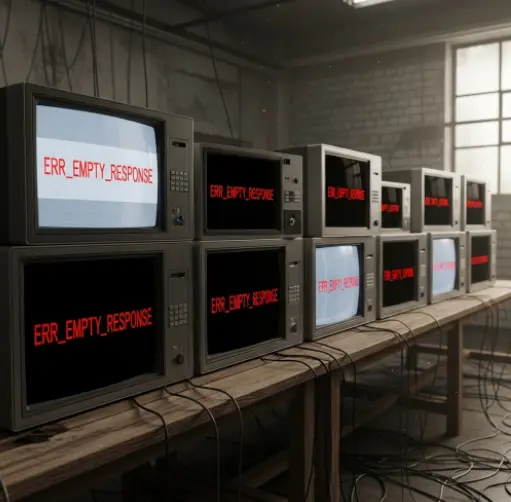
“ERR_EMPTY_RESPONSE”
(이 페이지에서 데이터를 보내지 않았습니다.)
새로고침(F5)을 연타해 봐도 요지부동이고, 와이파이는 빵빵한데 특정 사이트만 안 들어가는 이 상황! “서버가 터졌나?” 싶기도 하고, “내 컴퓨터가 고장 났나?” 덜컥 겁부터 나실 텐데요.
결론부터 말씀드리면, 이 오류는 서버와 여러분의 컴퓨터 사이의 ‘대화’가 끊겼다는 신호입니다. 컴퓨터를 포맷할 필요는 전혀 없습니다. 집에서 딱 3분 만에 해결할 수 있는 방법 3가지를 정리해 드립니다.

[오류 해결] “데이터를 안 보낸다고?” ERR_EMPTY_RESPONSE
이 오류(Empty Response)는 말 그대로 내가 요청을 보냈는데, 상대방(서버)이 아무 대답 없이 빈 봉투만 보냈다는 뜻입니다. 대부분은 내 컴퓨터의 임시 파일 꼬임이나 네트워크 설정 충돌이 원인입니다.
1단계: 가장 쉬운 ‘브라우저 청소’ (캐시 삭제)
우리가 웹사이트를 돌아다니면 ‘쿠키’와 ‘캐시’라는 찌꺼기가 쌓입니다. 이 찌꺼기가 상해서 오류를 일으키는 경우가 50% 이상입니다.
- 크롬(Chrome)이나 엣지(Edge) 브라우저를 켠 상태에서 키보드의 Ctrl + Shift + Delete 키를 동시에 누릅니다.
- ‘인터넷 사용 기록 삭제’ 창이 뜨면 기간을 [전체 기간]으로 설정합니다.
- [쿠키 및 기타 사이트 데이터]와 [캐시된 이미지 및 파일] 두 가지 항목을 체크합니다.
- [데이터 삭제] 버튼을 누르고 브라우저를 껐다 켠 뒤 다시 접속해 봅니다.
2단계: 네트워크 초기화 명령어
캐시를 지웠는데도 안 된다면, 내 컴퓨터의 네트워크 설정이 꼬인 겁니다. 전문가들이 쓰는 명령어로 싹 초기화해 줍시다.
- 윈도우 검색창(돋보기)에 cmd라고 칩니다.
- 나오는 ‘명령 프롬프트’에 마우스 우클릭 -> [관리자 권한으로 실행]을 누릅니다. (이게 중요합니다!)
- 검은 창이 뜨면 아래 명령어를 순서대로 입력하고 엔터(Enter)를 치세요.
- ipconfig /release (기존 IP 해제)
- ipconfig /renew (새 IP 받기)
- ipconfig /flushdns (DNS 찌꺼기 청소)
- netsh winsock reset (네트워크 소켓 초기화)
- “성공적으로 재설정했습니다”라는 문구가 나오면 컴퓨터를 재부팅합니다.
3단계: “범인은 확장 프로그램?” VPN 및 확장 앱 끄기
요즘 광고 차단 프로그램이나 VPN(우회 접속) 많이 쓰시죠? 가끔 이 프로그램들이 정상적인 사이트 접속을 ‘공격’으로 오해해서 차단하는 경우가 있습니다.
- 크롬 우측 상단 퍼즐 조각 아이콘(확장 프로그램)을 클릭합니다.
- 현재 켜져 있는 VPN, AdBlock(광고 차단), 보안 관련 프로그램들을 잠시 끕니다(비활성화).
- 다시 사이트에 접속해 보세요. 만약 접속된다면? 그 프로그램이 범인입니다. 해당 사이트를 예외 처리하거나 프로그램을 삭제해야 합니다.
그래도 안 된다면?
위 3가지 방법을 다 썼는데도 ERR_EMPTY_RESPONSE 오류가 계속 뜬다면?
- 드라이버 문제: 장치 관리자에서 ‘네트워크 어댑터’ 드라이버를 업데이트해 보세요.
- 진짜 서버 문제: 내 컴퓨터가 아니라, 해당 웹사이트 서버 자체가 터진 경우일 수 있습니다. 스마트폰 와이파이를 끄고 LTE/5G 데이터로 접속해 보세요. 폰으로도 안 들어간다면? 그건 사이트 운영자가 해결해야 할 문제입니다. 좀 기다리시는 게 답입니다.
글을 마치며
ERR_EMPTY_RESPONSE… 이름은 어렵지만, 사실은 “나랑 서버랑 대화가 안 통해! 연결 좀 다시 해줘!”라는 컴퓨터의 투정입니다.
오늘 알려드린 브라우저 청소와 CMD 명령어(netsh winsock reset) 팁은 이 오류뿐만 아니라 인터넷이 느려질 때도 유용하게 쓰이는 만능 치트키이니 꼭 기억해 두세요.
자주 묻는 질문
ERR_EMPTY_RESPONSE 오류가 발생했을 때, 어떻게 해야 하나요?
먼저 인터넷 연결 상태를 확인하고, 브라우저의 캐시 및 쿠키를 삭제해보세요. 심지어 방화벽 설정을 점검하는 것도 좋은 방법입니다.
서버에서 응답이 없다는 건 무슨 뜻인가요?
이 오류는 웹사이트의 서버가 요청에 대해 응답하지 않을 때 발생하는 메시지입니다. 여러 요인에 의해 발생할 수 있습니다.
브라우저 재설치는 언제 고려해야 하나요?
브라우저의 설정을 통해 문제가 해결되지 않을 때, 혹은 브라우저가 지속적으로 느려지거나 오류가 발생할 때는 재설치를 고려해야 합니다.